パスワード変更
パスワード変更手順は、初回ログイン手順と同じです
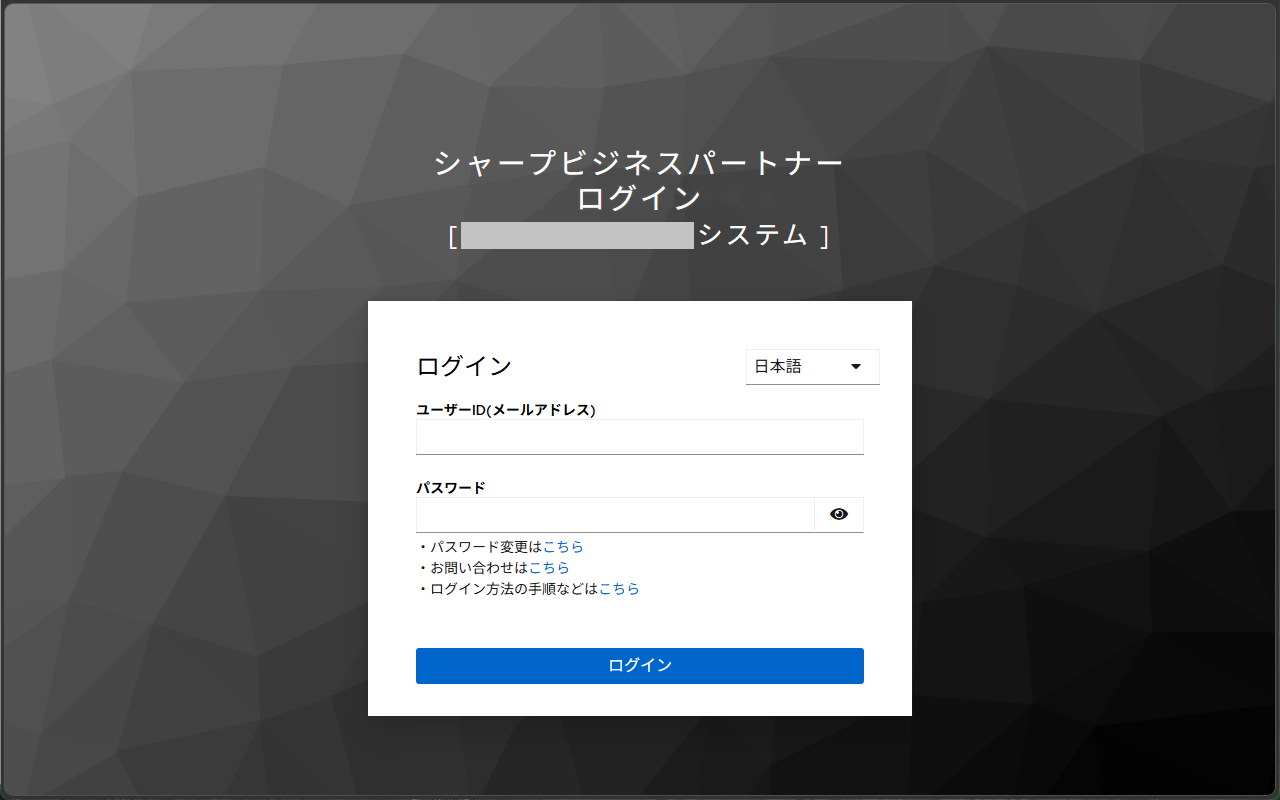
ログイン画面を開く
ご利用のサイトにアクセスし、ログイン画面を表示します。
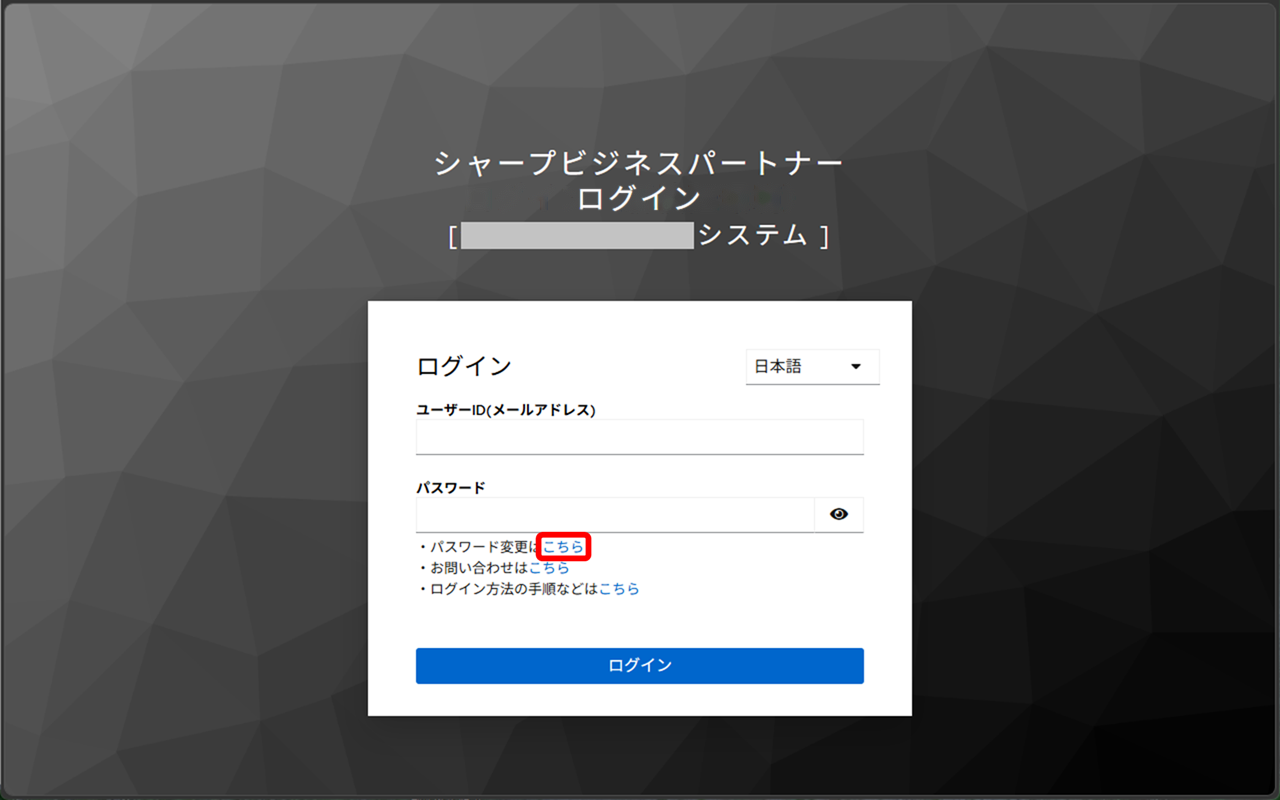
パスワード変更へのリンクをクリック
「パスワード変更はこちら」のリンクをクリックします。
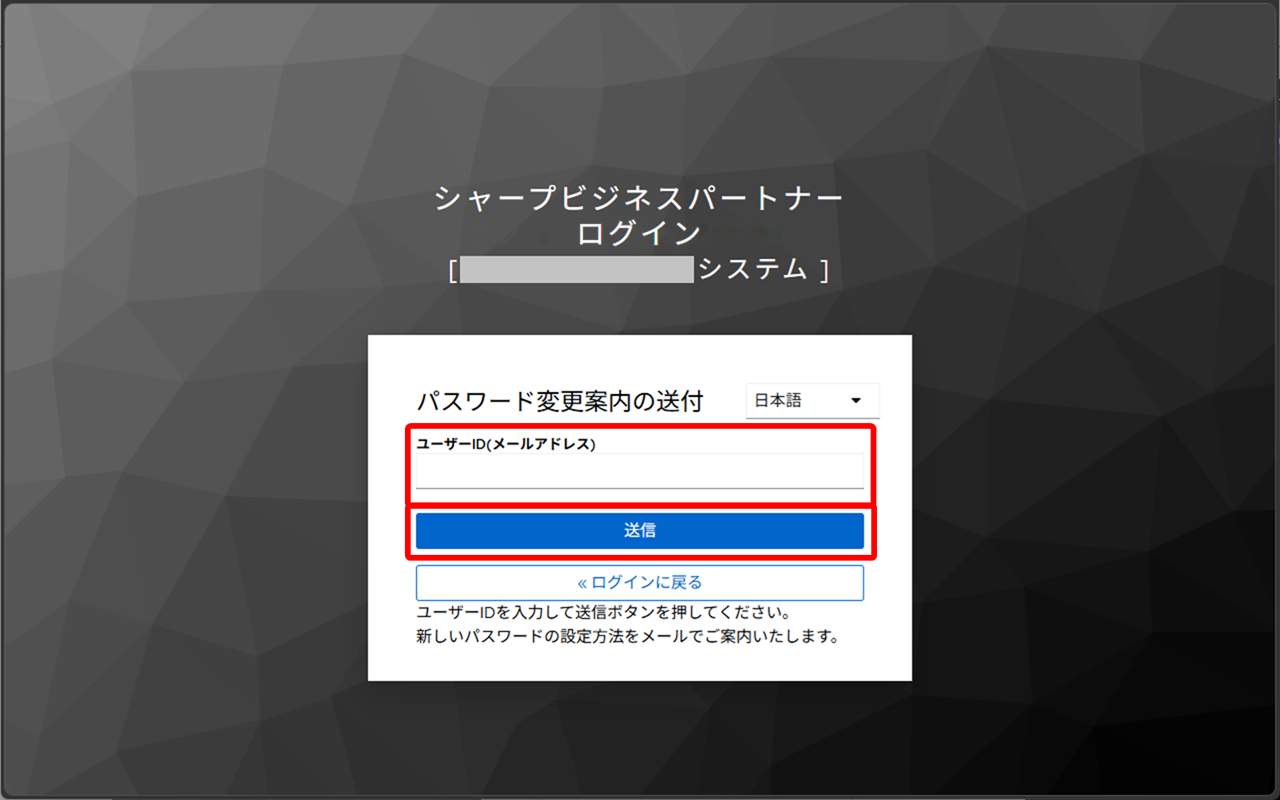
パスワード変更案内を請求
『パスワード変更案内の送付』画面が表示されたら、ユーザーIDを入力し、[送信]ボタンをクリックします。
※ユーザーID入力欄には、「ユーザーID登録通知」に記載のユーザーIDを入力してください。
※ユーザーID入力欄には、「ユーザーID登録通知」に記載のユーザーIDを入力してください。
メール通知が行われたことを確認
『ログイン』画面に、メッセージ「詳細な手順を記述したメールをすぐに確認してください。」が表示されたら、すぐにご利用のメールアプリを確認します。
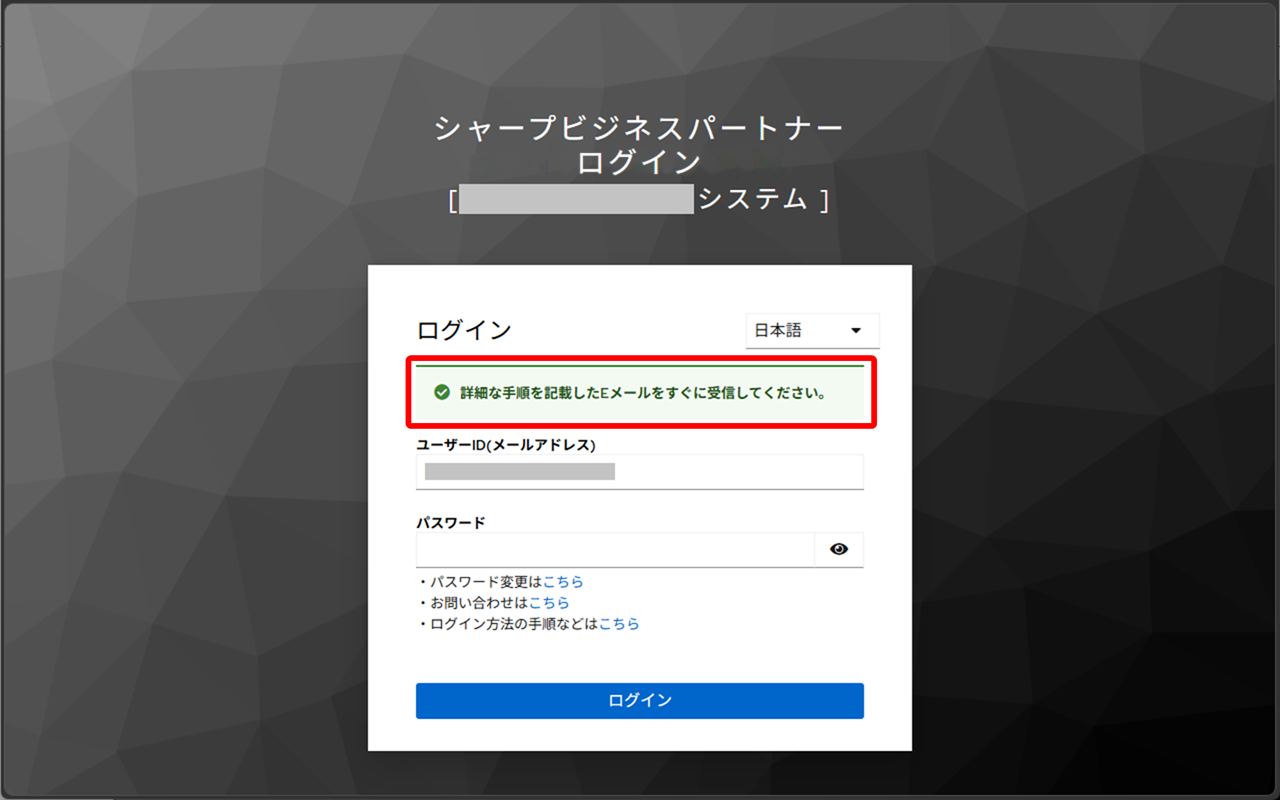
メール「パスワード変更案内」を確認メール内リンクの有効時間 = 30分 - 手順 3.からの経過時間
シャープビジネスパートナー より、「パスワード変更案内」を受信したら内容を確認し、[パスワードの変更]のリンクをクリックします。
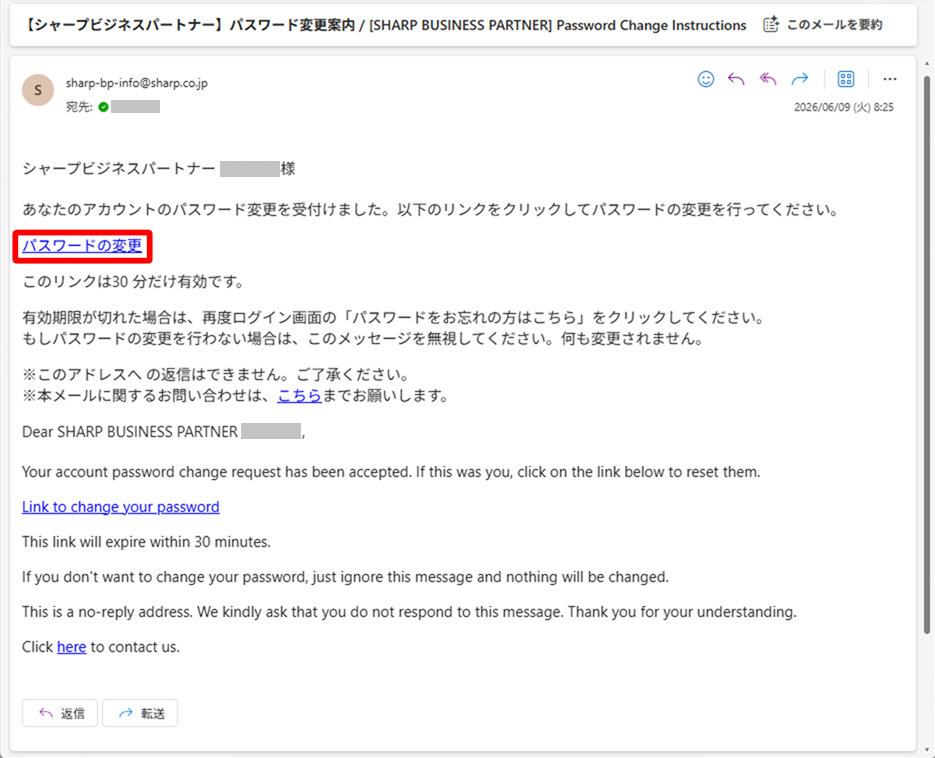
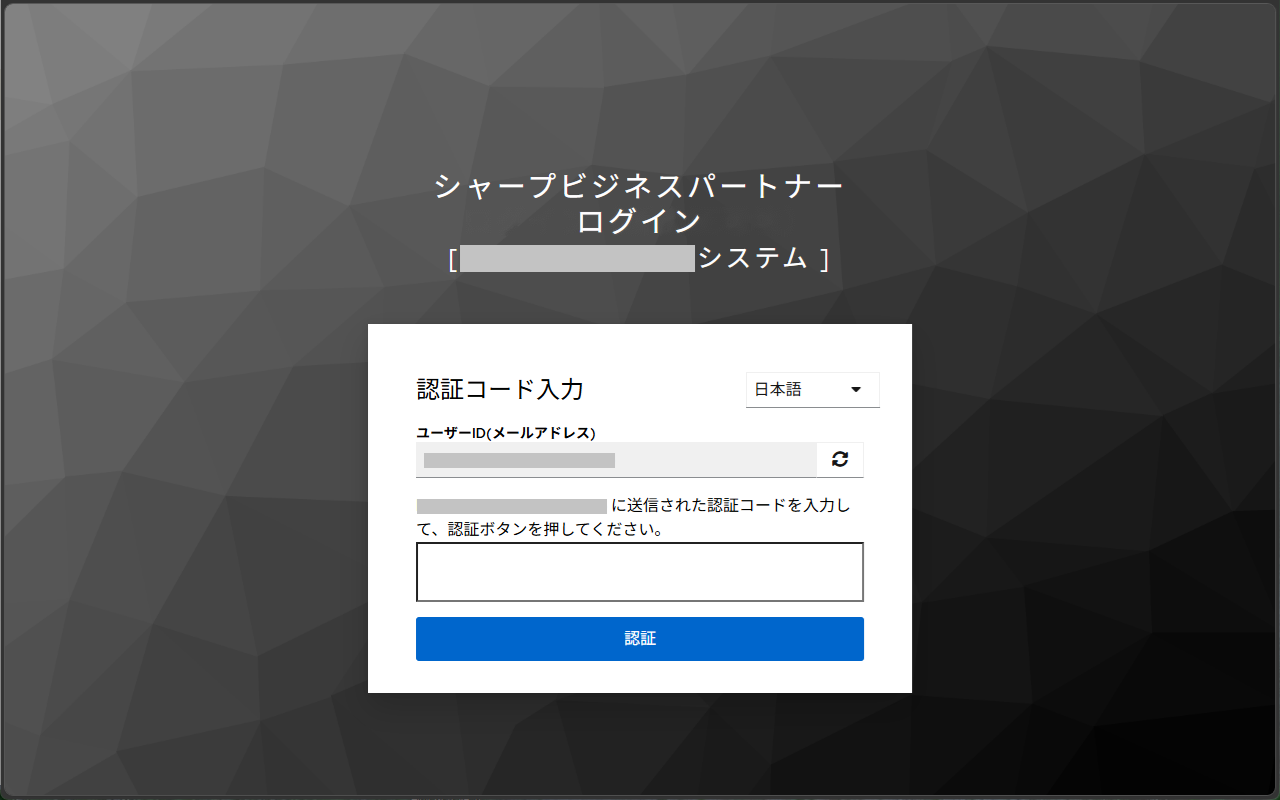
認証コード画面の表示を確認画面内処理の有効時間 = 5分
ブラウザで新しく『認証コード入力』画面が開くことを確認します。
※同画面が開くと同時に、認証コードを通知するメールが送信されます。
※同画面が開くと同時に、認証コードを通知するメールが送信されます。
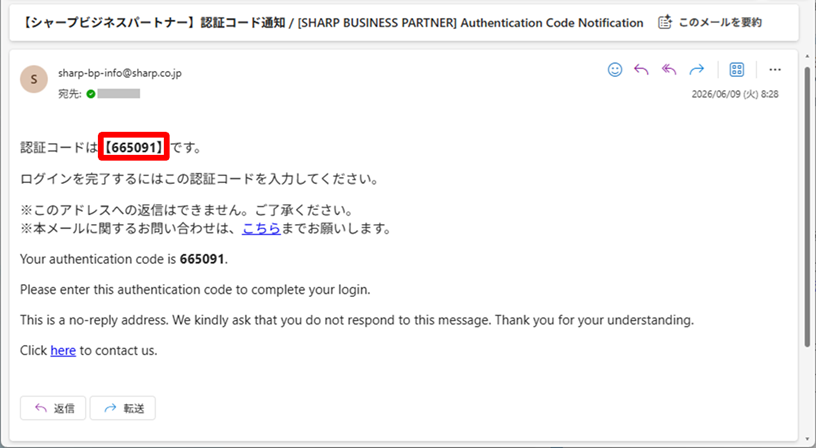
認証コード通知メールを確認認証コード有効時間 = 5分 - 手順 6.からの経過時間
認証コードを知らせる「認証コード通知」がメールで送信されるので、メールを開いて認証コードを確認します。
※メールを受信できていない場合は、ご利用のメールアプリで最新のメールを受信する操作を行ってください。
※メールを受信できていない場合は、ご利用のメールアプリで最新のメールを受信する操作を行ってください。
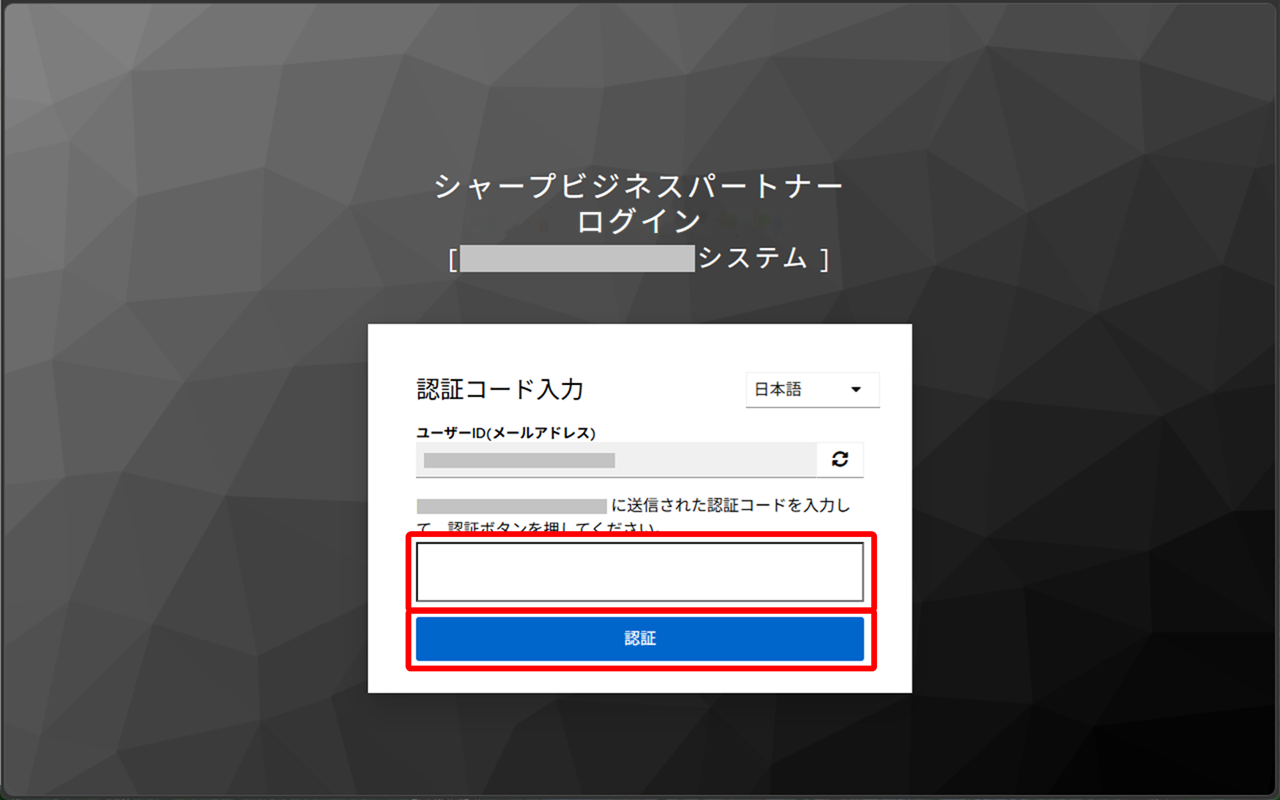
認証コードで認証する画面内処理の有効時間 = 5分 - 手順 6.からの経過時間
『認証コード入力』画面に戻り、確認した認証コードを入力し、[認証]ボタンをクリックします。
※メールで認証コードを確認後、速やかに手順を進めてください。
※メールで認証コードを確認後、速やかに手順を進めてください。
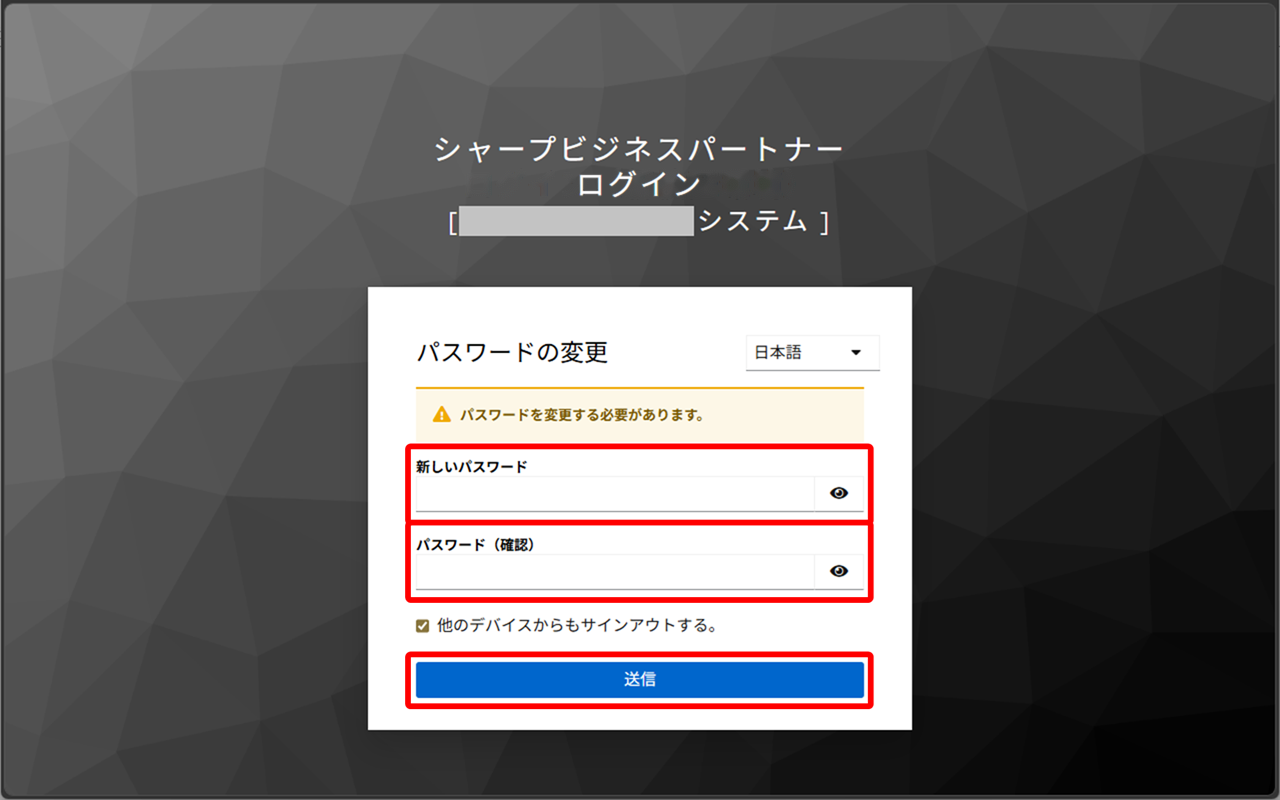
パスワードを変更する画面内処理の有効時間 = 30分 - 手順 6.からの経過時間
『パスワードの変更』画面で、「新しいパスワード」および「パスワード(確認)」を入力後、[送信]ボタンをクリックします。
※パスワードの生成基準については、 パスワードポリシー をご参照ください。
アカウント更新を確認
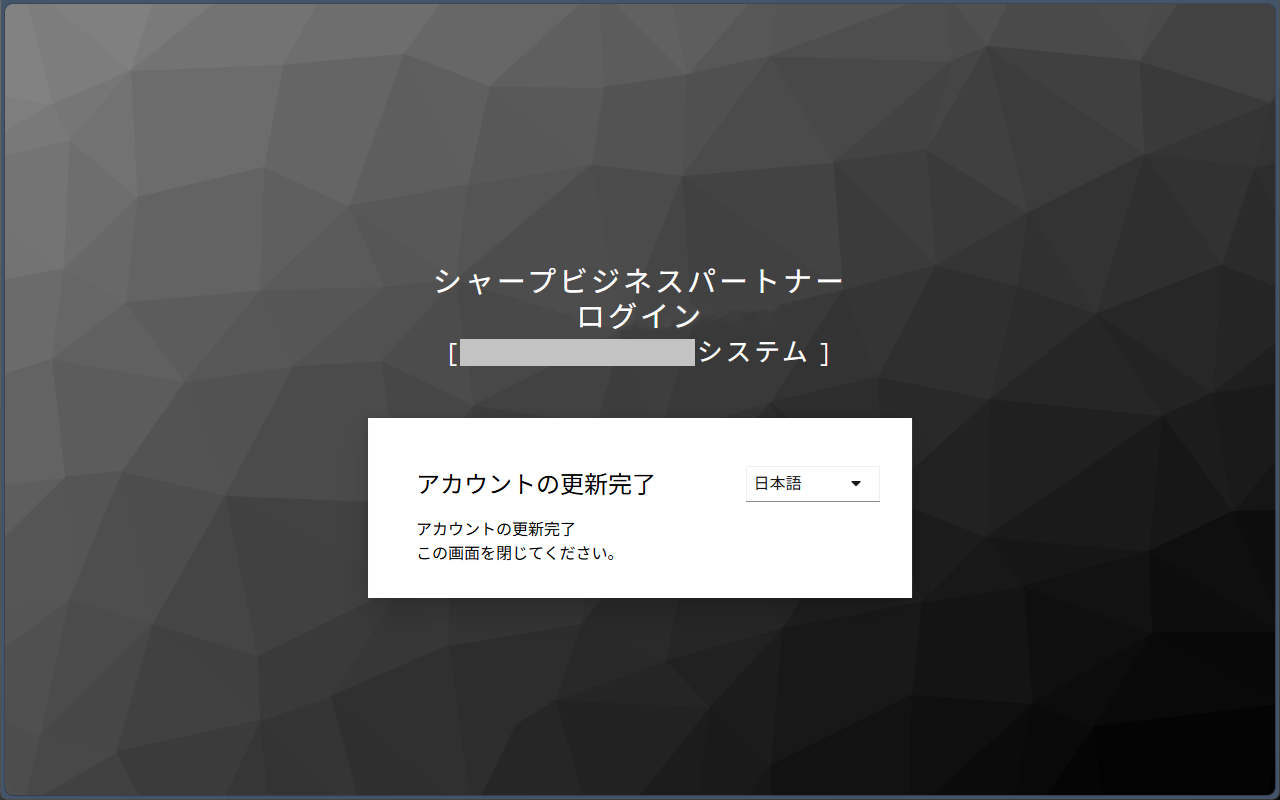
『アカウントの更新完了』画面が表示されたら、初回ログインの手続きは完了となります。
同画面を閉じ、手順「通常ログイン」を参照し、ログイン操作を行ってください。
※同画面が表示されず、対象サイトへ遷移されている場合は、そのままご利用を開始してください。
同画面を閉じ、手順「通常ログイン」を参照し、ログイン操作を行ってください。
※同画面が表示されず、対象サイトへ遷移されている場合は、そのままご利用を開始してください。